TP2
- Índice
Trabajo Práctico 2: Procesamiento de imágenes con programación funcional
Introducción
Se evaluarán los siguientes conceptos:
- Programación funcional (el programa debe ser escrito en lenguaje Clojure)
- Programación orientada a eventos
- Interfaces gráficas
- Concurrencia
Duración
3 semanas
Lenguaje principal
Clojure
Interfaz de usuario
Libre: se permite utilizar Java o Clojure para la interfaz gráfica.
Grupos de Trabajo
Parejas. Se priorizará mantener el equipo del TP 1.
1. Consigna general
Desarrollar una aplicación de procesamiento de imágenes basada en filtros compuestos. El trabajo debe centrarse en el modelado funcional, la composición de transformaciones y la separación clara entre:
- lógica pura de procesamiento,
- entrada/salida de archivos,
- interfaz de usuario.
El objetivo es construir un sistema que permita cargar una imagen, armar una pipeline de filtros, visualizar el resultado y guardar la imagen procesada.
2. Objetivos de aprendizaje
Al finalizar el trabajo práctico, el equipo deberá demostrar que puede:
- modelar datos y transformaciones con funciones puras en Clojure;
- componer filtros en un pipeline;
- separar la lógica funcional de la interfaz gráfica y de la persistencia;
- aplicar concurrencia para mejorar la experiencia de usuario durante el procesamiento;
- justificar decisiones de diseño y de implementación.
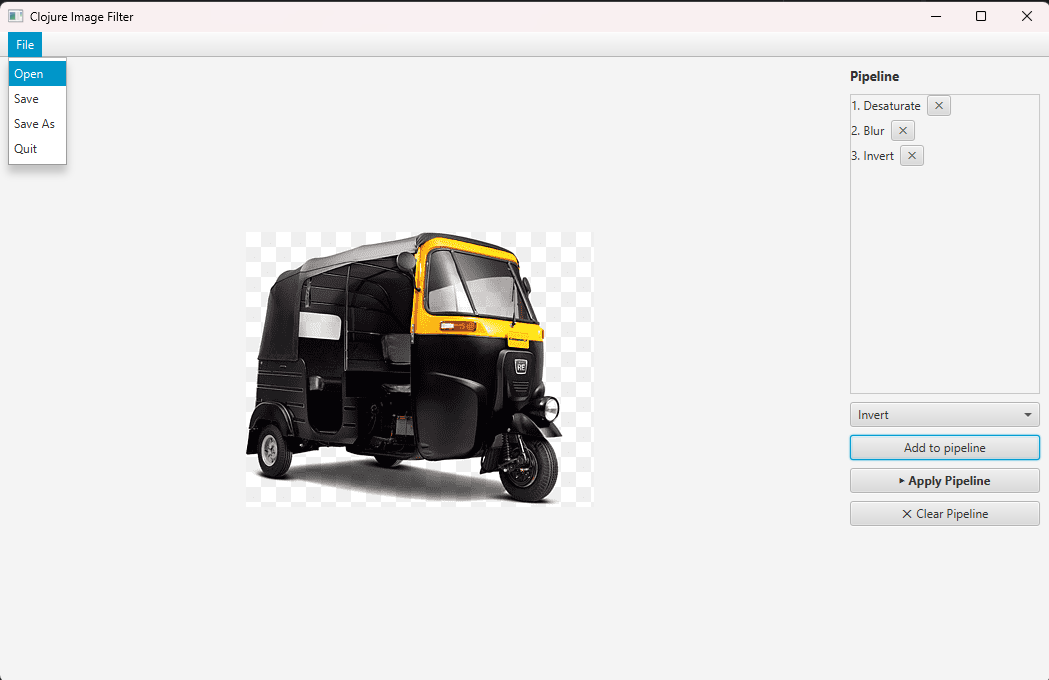
3. Interfaz esperada
La interfaz gráfica no debe ser necesariamente idéntica a la captura de referencia, pero sí debe ofrecer una experiencia equivalente a la siguiente:
- una barra de menú o botones con acciones de archivo;
- un área central para visualizar la imagen cargada o procesada;
- un panel lateral para construir y administrar el pipeline de filtros;
- botones para agregar, aplicar y limpiar filtros;
- una forma de quitar pasos individuales del pipeline.
Referencia visual
La siguiente figura ilustra la interfaz propuesta para esta práctica. El diseño puede variar, pero debe conservar las funciones principales.
┌──────────────────────────────────────────────────────────────────────────────┐
│ Archivo                                                                      │
│ ┌───────────────┐                                                            │
│ │ Abrir         │                                                            │
│ │ Guardar       │                                                            │
│ │ Guardar como  │                                                            │
│ │ Salir         │                                                            │
│ └───────────────┘                                                            │
│                                                                              │
│                     [ Área principal de visualización ]                      │
│                          imagen cargada / procesada                          │
│                                                                              │
│                                                           Filtros            │
│                                                           ┌───────────────┐  │
│                                                           │ 1. Desaturar  │× │
│                                                           │ 2. Difuminado │× │
│                                                           │ 3. Invertir   │× │
│                                                           └───────────────┘  │
│                                                           [ selector ▼ ]     │
│                                                           [ Agregar ]        │
│                                                           [ Aplicar ]        │
│                                                           [ Reset ]          │
└──────────────────────────────────────────────────────────────────────────────┘
Comportamiento esperado de la interfaz
- Abrir: abre una imagen desde disco.
- Guardar: guarda la imagen actual en el mismo archivo, si existe uno asociado.
- Gurdar como: guarda la imagen actual en un archivo elegido por el usuario.
- Filtros: muestra la secuencia de filtros seleccionados.
- selector: permite elegir un filtro para agregar al pipeline.
- Agregar: agrega el filtro seleccionado al final del pipeline.
- ×: elimina un filtro individual del pipeline.
- Apply Pipeline: aplica todos los filtros en orden sobre la imagen original cargada.
- Reset: vacía el pipeline y restaura la imagen original.
4. Alcance funcional obligatorio
4.1 Núcleo funcional
Implementar un módulo puro de procesamiento de imágenes donde las transformaciones no dependan de la interfaz gráfica.
4.2 Filtros mínimos
El trabajo debe incluir al menos tres filtros:
- un filtro puntual por píxel (por ejemplo desaturar, invertir, brillo, colorizar),
- un filtro por vecindad o convolución (por ejemplo difuminado, realce, detección de bordes),
- un tercer filtro libre a elección del grupo.
Guía rápida de los ejemplos de filtros
A continuación se describe, de forma general, qué hace cada filtro propuesto y una idea posible de implementación en el núcleo funcional:
-
Desaturar
Convierte la imagen a escala de grises eliminando la información de color. Implementación general: para cada píxel, calcular un valor de luminancia (por ejemplo, promedio o combinación ponderada de R, G y B) y asignarlo por igual a los tres canales. -
Invertir Invierte los colores, generando el negativo de la imagen.
Implementación general: para cada canal de cada píxel, usarnuevo = 255 - valor(o el máximo del rango correspondiente). -
Brillo
Aumenta o reduce el brillo global de la imagen.
Implementación general: sumar (o restar) una constante a cada canal por píxel y recortar el resultado al rango válido (por ejemplo, 0..255). -
Difuminado Suaviza la imagen reduciendo detalle fino y ruido local.
Implementación general: aplicar una convolución con un kernel de suavizado (por ejemplo, caja 3x3 o gaussiano), reemplazando cada píxel por una combinación de sus vecinos. -
Realce
Realza bordes y detalles para que la imagen se vea más nítida.
Implementación general: aplicar un kernel de realce (convolución) o combinar la imagen original con una versión suavizada para destacar altas frecuencias.
Más información:
- https://en.wikipedia.org/wiki/Digital_image_processing#Digital_image_transformations
- https://ai.stanford.edu/~syyeung/cvweb/tutorial1.html
- https://lodev.org/cgtutor/filtering.html
4.3 Pipeline editable
Debe ser posible construir y editar un pipeline de filtros antes de ejecutarlo.
El pipeline debe permitir:
- agregar filtros al final,
- quitar filtros individuales,
- limpiar toda la secuencia,
- aplicar la secuencia completa sobre la imagen original.
4.4 Carga y guardado
La aplicación debe permitir cargar imágenes desde disco y guardar el resultado procesado.
4.5 Paralelismo
Para que la aplicación no se sienta bloqueada y para mejorar el rendimiento aprovechando múltiples cores, se requiere al menos lo siguiente:
- La aplicación debe ejecutar Apply Pipeline en segundo plano para no bloquear la interfaz.
- Mientras se procesa, la UI debe reflejar que hay una tarea en curso (por ejemplo, deshabilitar botones, mostrar “Procesando…” y/o cambiar el puntero del mouse a un reloj).
- Al finalizar, la imagen mostrada debe actualizarse con el resultado.
- Opcionalmente: paralelizar el cálculo de cada filtro dividiéndolo por segmentos de imagen (filas, bloques, etc.), aprovechando múltiples cores. Nota: cada píxel de salida es independiente porque lee de la imagen original (inmutable para ese filtro).
5. Recomendación técnica de implementación
Para simplificar el desarrollo y la corrección, se recomienda la siguiente estructura conceptual:
filters.clj: funciones puras de procesamiento de imagen.app.clj: interfaz gráfica, estado de la aplicación y manejo de eventos.core.clj: punto de entrada del programa.
6. Criterios de evaluación
Los requerimientos son mínimos. Se permite agregar funcionalidades adicionales a la interfaz, pero no se evaluarán ni se otorgarán puntos extra por ello. Se recomienda enfocarse en cumplir los requerimientos mínimos con calidad y claridad.
Requerimientos no funcionales
- El proyecto debe estar armado utilizando la herramienta Leiningen.
- Se debe poder ejecutar el programa con
lein run. Deben estar las indicaciones elementales en el README. - El código debe estar separado en al menos dos capas de abstracción: lógica (principalmente los algoritmos de procesamiento de imagen) y presentación (GUI).
- La capa lógica debe estar programada en Clojure.
- Los filtros deben ser implementados como funciones puras.
- No hay requerimientos específicos acerca de la capa de presentación. Algunas sugerencias:
- En Clojure con JavaFX
- En Clojure con Swing (para evitar la dependencia externa)
- En Java con JavaFX
- La ejecución de la capa lógica debe ocurrir en un hilo diferente a la interfaz gráfica: no debe ocurrir que la interfaz queda “frizada” mientras se ejecuta la máquina virtual.
- Puntos extra por usar todos los cores disponibles para el aplicado de los filtros.
- Puntos extra por lograr que el procesamiento se ejecute en forma fluida y con buena experiencia de usuario.
Documentación Audiovisual
Cada integrante debe presentar un video individual que cumpla con:
- Duración: 5 a 10 minutos
- Debe verse la cara del expositor
- Mostrar el programa funcionando (máximo 1 minuto)
- Mostrar el código, explicando:
- Flujo del programa
- Funcionamiento de las secciones de código más relevantes
- Cómo se implementan los filtros
- Cómo se logra la concurrencia
Entrega y Gestión de Repositorio
La entrega se realiza mediante GitHub Classroom, en equipos de 2 integrantes.
Pasos para vinculación
Los grupos se han mantenido del TP1. Aceptar invitación para iniciar la tarea en GitHub Classroom TP2.
En caso de necesitar crear un nuevo equipo el flujo debe ser el mismo que en el TP1:
- Un integrante:
- Crea un grupo (máximo 2 personas)
- Asigna un nombre identificable y académico
- El segundo integrante:
- Ingresa al mismo enlace
- Se une al grupo creado
Por excepción se podrá mover integrante de un grupo o crear uno nuevo. Contactarse con la cátedra en caso de necesitar reajuste de equipo y comentar circunstancias que lo ameriten.
Repositorio
- GitHub genera automáticamente el repositorio compartido
- Entrega oficial: mediante Issue o Pull Request
- Indicar rama de entrega
- Estado del proyecto
- Condiciones de ejecución
- Se recomienda clonar el repositorio en limpio para verificar funcionamiento
- Al aprobarse, los cambios deben integrarse a la rama principal
El archivo readme.md debe ser el primer archivo incluido en el repositorio, y debe estar disponible en la rama main. Incluir la información completa del trabajo: título del TP, universidad, facultad, materia, nombre del grupo, integrantes, descripción breve del proyecto, instrucciones para ejecución, etc.
Entrega y nota
- La entrega debe realizarse dentro del plazo indicado como “fecha límite de entrega” en el calendario de la materia.
- Si no se cumple con esta fecha, el trabajo será considerado desaprobado y no se aceptarán entregas posteriores.
Evaluación
- Una vez recibido el trabajo, el corrector decidirá si está aprobado o no.
- Si se aprueba, se asignará una nota entre 4 y 10.
- Se contempla una única instancia de reentrega, dentro del plazo de la “fecha límite de aprobación”, tanto si el trabajo fue aprobado como si no.